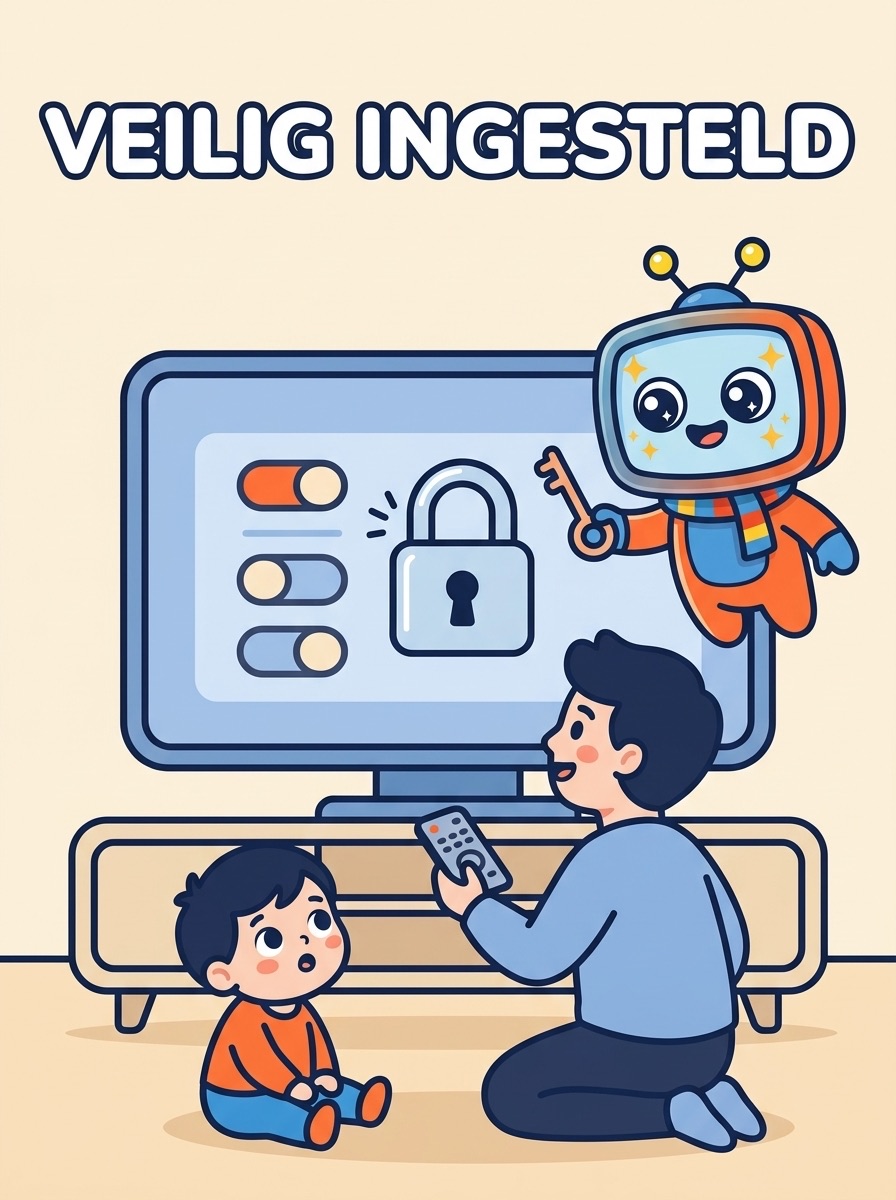
Je kind mag een half uurtje kijken, jij loopt de keuken in, en drie klikken later staat er iets op het scherm waar je niet blij van wordt. Bijna elke ouder heeft dit meegemaakt. De oplossing is geen strengere regel maar een betere basis: streaming instellen voor kinderen zodat het thuis vanzelf veilig is, zonder dat jij continu over de schouder hoeft mee te kijken.
In deze gids lopen we de complete inrichting langs, apparaat, profielen, leeftijdsgrenzen, autoplay en afspraken. Je bent er ongeveer een half uur mee bezig, en daarna heb je er maanden rust van.
Streaming instellen voor kinderen: begin bij het apparaat
De meeste ouders duiken meteen de instellingen van Netflix of Disney+ in. Logisch, maar je slaat dan de belangrijkste laag over: het apparaat zelf. Als je kind op een tablet kijkt, kan het namelijk gewoon een andere app openen of via de browser naar YouTube.
Op een iPad zet je dat dicht via Schermtijd: activeer Inhouds- en privacybeperkingen, stel een toegangscode in die je kind niet kent, en beperk welke apps geopend mogen worden. Op Android doe je hetzelfde via Family Link of via een aparte kindergebruiker op het toestel.
Op de smart-tv is het simpeler: veel tv's hebben een kinderslot dat je in het hoofdmenu vindt onder Beveiliging of Ouderlijk toezicht. Zet daar een pincode op en beperk welke apps zichtbaar zijn.
Dit is de stap die het meeste oplevert en die het vaakst wordt overgeslagen. Zonder deze laag lekt elke andere instelling weg.
Stap twee: één profiel per kind
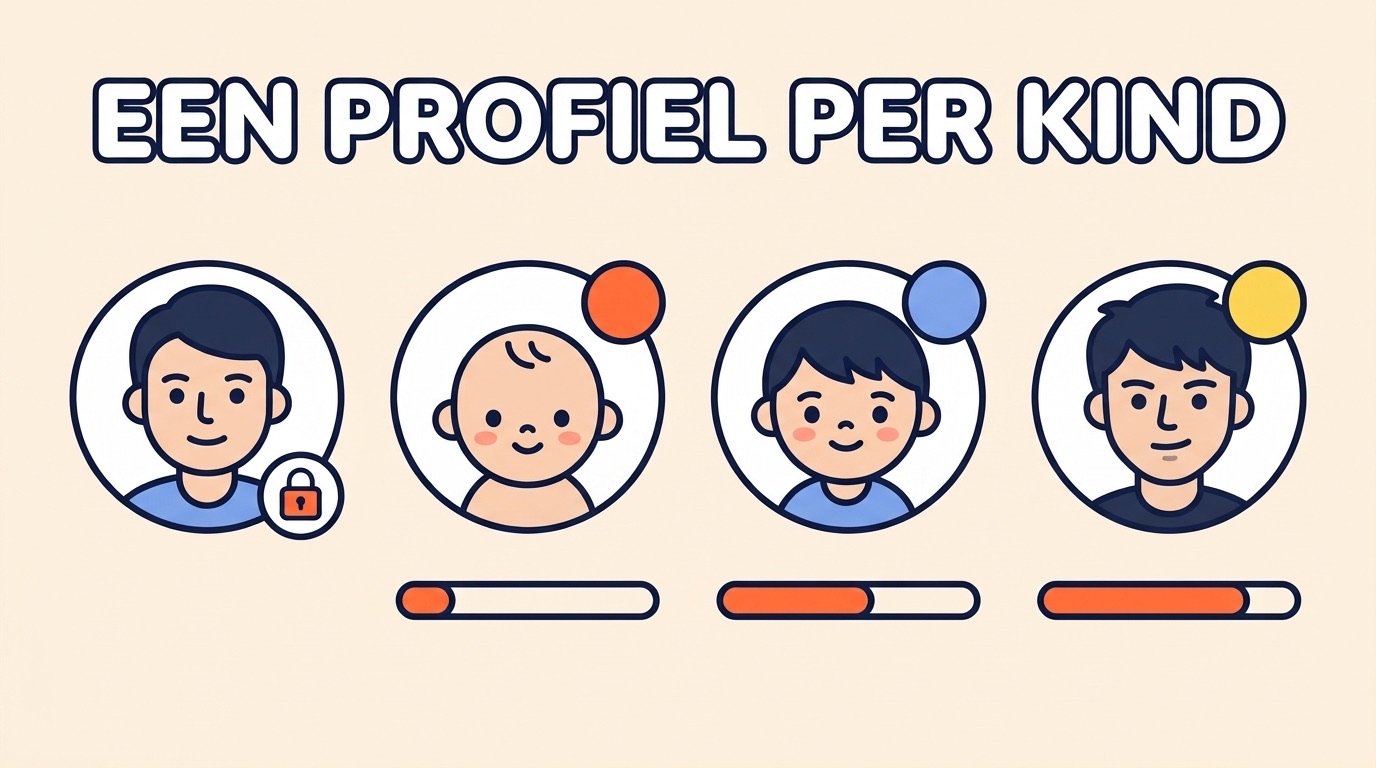
De tweede laag van streaming instellen voor kinderen is de profielstructuur: elk kind een eigen profiel. Niet één gedeeld kinderprofiel voor een kleuter en een tienjarige, want dan stel je de leeftijdsgrens automatisch te ruim in en ziet je jongste dingen die niet passen.
Bij Netflix maak je een profiel aan en vink je "Kind" aan; daarna stel je bij Beperkingen voor inhoud de juiste leeftijd in. De standaardwaarde staat op 12+ en dat is voor de meeste basisschoolkinderen te hoog. Onze stap-voor-stap-gids over het Netflix kinderprofiel instellen loopt dat helemaal door.
Bij Disney+ werkt het via Profiel bewerken en Junior-modus, of via een leeftijdsclassificatie per profiel. Ook daar hoort een pincode bij, zie ouderlijk toezicht op Disney+.
Bij Videoland stel je een kinderprofiel in met een leeftijdscategorie en een pincode voor het volwassen profiel. Hoe je dat precies doet lees je in onze gids over Videoland kindveilig maken.
Stap drie: zet een pincode op jouw eigen profiel
Dit is het gat waar het bij bijna iedereen misgaat. Je richt het kinderprofiel keurig in, maar je eigen profiel staat open. Je kind klikt gewoon terug naar het profielkeuze-scherm en kiest jouw naam.
Bij alle grote diensten kun je een profielvergrendeling instellen: vier cijfers, en jouw profiel is alleen voor jou. Kies geen verjaardag en geen 1234, kinderen kijken mee als je de code intikt en onthouden dat verrassend goed.
Wie de streaming-omgeving veilig wil instellen voor kinderen komt hier niet onderuit. Zonder deze stap is de rest voor de vorm.
Stap vier: autoplay en trailers uit
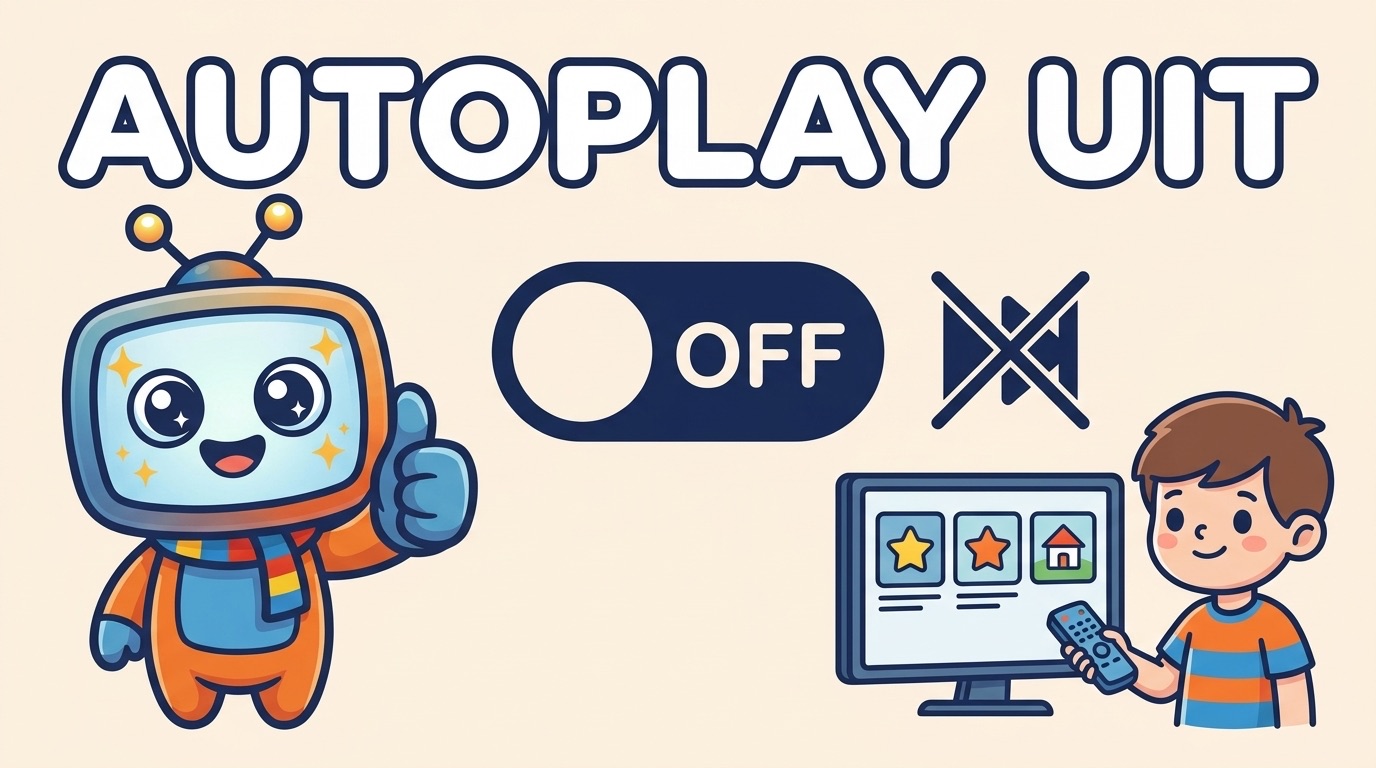
Twee instellingen zorgen voor meer ellende dan alle andere bij elkaar: automatisch de volgende aflevering starten, en trailers die vanzelf beginnen te spelen als je door het menu bladert.
Die eerste maakt stoppen moeilijk. Een aflevering is afgelopen, er verschijnt een aftelling van vijf seconden, en de volgende loopt al. Dat is precies het moment waarop je kind niet meer zelf kan kiezen om te stoppen. Zet het uit en je merkt direct verschil bij het opruimen van de bank.
Die tweede zorgt voor ongevraagde beelden. Zelfs binnen een kinderprofiel kan een trailer harder aankomen dan de film zelf, omdat trailers alle spannende momenten achter elkaar plakken.
Beide vind je bij Netflix onder Afspeelinstellingen per profiel. Bij de andere diensten zitten ze onder Voorkeuren of Weergave.
Streaming veilig instellen voor kinderen: vergeet YouTube niet
Streaming instellen voor kinderen gaat vaak alleen over Netflix en Disney+, terwijl YouTube in de praktijk het meest gebruikte kanaal is. De gewone YouTube-app is niet geschikt voor kinderen, punt.
Gebruik YouTube Kids en stel daarin het inhoudsniveau in op de leeftijd van je kind. Zet vervolgens zoeken uit, dan ziet je kind alleen de aanbevolen categorieën en kan het niet zelf op willekeurige termen zoeken. Dat scheelt enorm.
Wil je nog een stap verder? In YouTube Kids kun je een goedgekeurde-content-modus aanzetten waarbij je zelf kanalen selecteert. Dat is meer werk, maar voor jonge kinderen is het de meest rustige omgeving die er is.
Stap zes: maak de afspraak samen
Techniek doet ongeveer de helft van het werk. De andere helft is een afspraak waar je kind zelf in mee heeft gedacht. Kinderen houden zich beter aan een regel die ze hebben helpen bedenken dan aan een regel die ze opgelegd krijgen.
Houd het concreet en klein. Bijvoorbeeld: na school twee afleveringen, en aan tafel geen scherm. Of: in het weekend één film, en die kiezen we samen op zaterdagochtend. Hoe voorspelbaarder, hoe minder discussie.
Spreek ook af wat je kind doet als er iets voorbijkomt dat niet fijn voelt. Niet "dat mag je niet kijken" maar "kom me halen, dan kijken we samen". Daarmee maak je jezelf de plek waar iets gemeld wordt in plaats van iets verborgen.
Meer over die gesprekskant lees je in onze blog over mediaopvoeding en kritisch leren kijken.
Nog even nalopen na een maand
Streaming instellen voor kinderen is geen eenmalige klus. Zet een herinnering over vier weken. Loop dan de kijkgeschiedenis van elk kinderprofiel langs. Je ziet in één blik of er titels tussen zitten die niet kloppen, en je ontdekt meteen waar je kind op dit moment echt van houdt.
Groeit je kind door, dan schuif je de leeftijdsgrens één stapje op. Doe dat bewust en vertel het erbij, dan voelt het als vertrouwen in plaats van als een instelling die toevallig verandert.
De laatste check voor je op play drukt
Ook met alles goed ingesteld blijft er een grijs gebied. Een film kan binnen de leeftijdsgrens vallen en toch net te spannend zijn voor jouw kind. Leeftijdsgrenzen zijn een gemiddelde, jouw kind is dat niet.
Daarvoor is Mijn Kijkmaatje gemaakt. Zoek de titel op en je ziet de Kijkwijzer-classificatie, de inhoudswaarschuwingen en hoe spannend de film daadwerkelijk is. Samen met een goed ingerichte streaming-omgeving heb je dan alles wat je nodig hebt om ontspannen ja te kunnen zeggen.
Bronnen & verantwoording
- Netflix Help Center - Profielen voor kinderen instellen
- Disney+ Help - Ouderlijk toezicht
- Nederlands Jeugdinstituut - Mediaopvoeding
- Apple Support - Schermtijd instellen